※PR・広告を含みます
質問です:今の作業時間を短縮して、より多くの時間を収益化に回したいとは思いませんか?
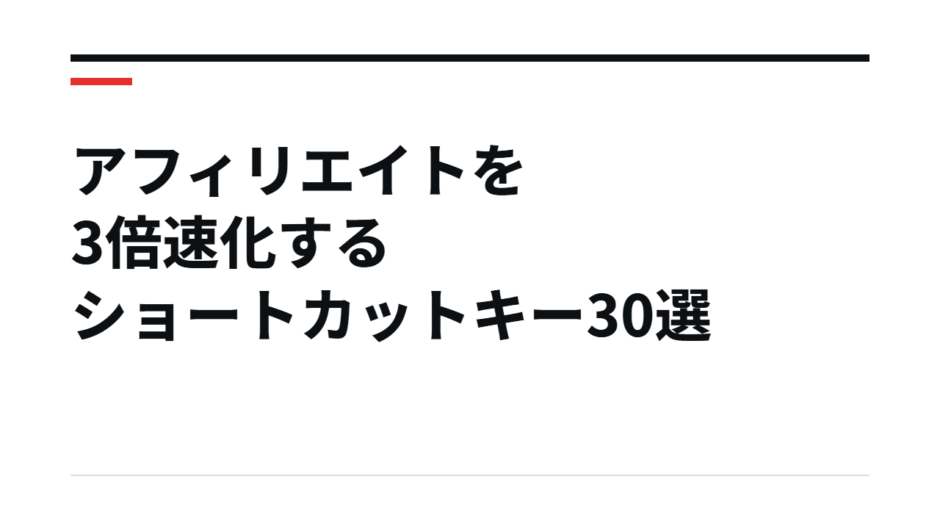
この記事は、アフィリエイト作業を劇的に効率化するショートカットキー(30選)を、実務でそのまま使える手順・理由・練習メニュー・注意点までまとめました。初心者の方でも習得しやすいように、覚え方・1か月学習プラン・トラブル回避も入れています。ここで紹介した手順を少しずつ取り入れれば、記事作成や検証に使える時間が確実に増えます。
狙いは簡潔です:よく使う操作から優先的に覚えて、実務ワークフローに落とし込むこと。目安は「頻度の高い操作→ファイル管理→ウインドウ管理→補助系→トラブル対応」の順で習得することです。
 俺のクマ
俺のクマ
 大明司一利
大明司一利
必須:作業を3倍速にするショートカット10選(まずはこれを習得)
アフィリエイト作業で最も繰り返される基本動作は、テキストの移動、保存、ウインドウ切替などです。まずは毎日必ず使う10個のショートカットを優先的に覚えましょう。頻繁に使うだけで体感時間が変わります。
具体的な状況としては、リサーチと執筆を往復する場面が最も多いです。読者の方からは「どれを先に覚えれば良いか分からない」という声をよく聞きます。編集者としては、まずはコピペ・保存・タブ切替の基本を押さえることをおすすめします。
最優先で覚えるべき10個:Ctrl+C / Ctrl+V / Ctrl+Z / Ctrl+S / Ctrl+A / Ctrl+F / Alt+Tab / Ctrl+Tab(Ctrl+Shift+Tab) / Ctrl+T / Ctrl+W。以下で「何を押すか」「実務でどう運用するか」「練習方法」を具体的に紹介します。
1)コピー&貼り付けと取り消し(Ctrl+C / Ctrl+V / Ctrl+Z)
手順(実務での具体操作):テンプレ見出しや定型リンクを保存したマスターファイル(例:templates.md)を用意します。記事編集画面とマスターファイルをAlt+Tabで切り替え、コピーはCtrl+C、貼り付けはCtrl+V、誤操作はCtrl+Zで即座に取り消します。画像はエクスプローラーで選択→Ctrl+C→編集欄へCtrl+Vで自動アップロードされるCMSが多いです。
実務での具体例:外部リサーチを引用する際、資料ウインドウを右にスナップ、エディタを左にスナップしてAlt+Tabを最小化します。引用元から必要な文を選択→Ctrl+C→エディタへ移動→Ctrl+V→引用タグを追加する流れをテンプレ化すれば、マウス移動が大幅に減ります。
練習メニュー(初級→中級):初級は「テンプレ見出し5つを作り、1日5回コピー→貼り付け→Ctrl+Zで戻す」を10分行います。中級は「資料3ページを参照して見出し10個を作る」を15分で終えることを目標にしてください。速度より正確性を重視し、ミスが減ったら速度を上げます。
2)保存とバージョン管理(Ctrl+S / 別名保存)
手順:作業中はこまめにCtrl+Sを押すクセをつけます。重要な編集前に別名保存(例:記事タイトル_202602_v1.md)を作ると安心です。クラウド同期を使うときは同期状態を確認してから大きな編集を始めましょう。ブラウザベースのCMSでもCtrl+Sが動作することがあるため、環境ごとの挙動を把握しておくのが肝心です。
なぜ重要か(根拠):OS更新やアプリクラッシュで作業が飛ぶリスクは常にあります。30分分の作業が消えれば、その時間は取り戻せません。こまめに保存しておけば、再作業の手間をかなり減らせます。
習慣化の方法:最初の1週間はタイマーを5分刻みに設定し、毎回Ctrl+Sを押す訓練を行ってください。2週目以降は意識しなくても押せるように徐々に外していきます。チームで作るなら保存ルール(例:30分に1回、重要変更時は別名保存)を共有しておくと安心です。
3)ウインドウ・タブ操作(Alt+Tab / Ctrl+Tab / Ctrl+Shift+Tab)
手順:Altを押しながらTabで開いているウインドウをサムネイル表示し目的のウインドウへ切り替えます。ブラウザ内はCtrl+Tabで右へ、Ctrl+Shift+Tabで左へ移動します。到達したらキーを放すだけで切り替わります。
実務応用:リサーチ→執筆→画像加工の往復を短縮するため、資料ページを1つのウインドウにまとめると効率的です。Alt+TabとCtrl+Tabの組合せで行ったり来たりするだけで、1往復につき数十秒の節約になります。仮想デスクトップ(Win+Ctrl+D)と組み合わせれば、さらに整理しやすくなります。
練習タスク:1時間の作業を区切り、必ずAlt+Tab/Ctrl+Tabで切り替えるルールを設定してみてください。初めは遅く感じますが、1週間で操作が馴染みます。
俺のクマ
大明司一利
ファイル管理を劇的に速くする操作(選択・検索・ショートカット作成)
アフィリエイトでは大量の画像や素材、過去記事のスクショを扱います。ファイル操作を高速化することが効率の要です。ここでは範囲選択(Shift+クリック)・個別選択(Ctrl+クリック)・詳細検索(Win+S / Win+F)・クイックアクセスの使い方を実務に即した手順で解説します。
具体的な状況としては、数百ファイルの中から数点を選ぶ必要がある場面が多く発生します。読者が迷うポイントは「命名規則をどう揃えるか」です。編集者としての見解は、日付と案件名を入れた命名規則をルール化すると後の検索がずっと楽になる、という点です。
まとめて選ぶ:Shift+クリックの実務応用
手順(実務):エクスプローラーで開始ファイルをクリック→最後のファイルをShift+クリックして範囲選択→右クリックで圧縮や送るを実行します。大量の画像を一括でリネームや圧縮してアップロードする際に特に便利です。
フォルダ設計の推奨ルール:命名規則は「YYYYMMDD_案件名_用途」が分かりやすいです。例:「20260220_コスメ_サムネ用」。こうしておくとWin+Sで日付+キーワード検索するだけで該当ファイルにたどり着けます。
リスク対策:範囲選択は誤削除のリスクがあります。実行前にクイックバックアップ(同フォルダにコピー)を作るルールを導入しておくと安心です。
個別選択とクイックアクセスの使い方(Ctrl+クリック 他)
離れたファイルを個別に選びたいときはCtrlを押しながらクリックします。A/Bテスト用素材や案件別画像だけを抜き出すときに便利です。選択後、右クリック→送る→デスクトップ(ショートカット作成)を使えばプロジェクトごとの作業フォルダが瞬時に作れます。頻繁に使うフォルダはクイックアクセスにピン留めしておくと検索より早くアクセスできます。
頻繁に使うフォルダはクイックアクセスにピン留めし、プロジェクトごとにショートカットを作成しておくと検索よりも早くアクセスできる。
検索と絞り込み(Win+S / Win+F)の具体手順
手順:Win+Sで検索ボックスを開き、ファイル名・拡張子(例:.png)・作成日で絞り込みます。プロジェクト名や案件名を体系化しておけば、次回以降の検索が速くなります。
実務ワークフロー例:検索→対象フォルダを開く→Shift+クリックで範囲選択→右クリックで圧縮またはショートカット作成→プロジェクト作業フォルダに貼り付け、作業開始。この流れをテンプレ化すると、数百ファイルの中からでも数分で目的のファイル群に到達できます。
俺のクマ
大明司一利
ウインドウ管理とマルチディスプレイで生産性を最大化する技
ウインドウの配置やスナップ、外部ディスプレイの使い方で作業効率は変わります。本節はWin+矢印(Win+←/→/↑/↓)やWin+Home、仮想デスクトップ(Win+Ctrl+D / Win+Ctrl+←→)を使い、資料を見ながら執筆する最短ワークフローを提示します。
具体的な状況は、資料を見ながら記事を書くときに生じるウインドウの行ったり来たりです。読者が迷いがちなのは「画面ごとの役割分担」をどう決めるかという点です。編集者としては、参照は右、編集は左と役割を決めておくと迷いが減ると感じます。
最大化とスナップ(Win+矢印)の実務手順
手順:アクティブなウインドウでWin+↑を押すと最大化、Win+←/→で左右にスナップできます。左右に並べたい場合は片方をWin+←、もう片方をWin+→で固定してください。スナップ後に残ったウインドウを選ぶと、自動的に左右に整列することが多いです。
運用例:参照資料は右側、編集画面は左側に固定します。リサーチ時はブラウザを最大化、執筆時はエディタを左にスナップしてブラウザを右に置くやり方です。こうするとマウス移動と視線移動が減り、集中しやすくなります。
導入手順:1)現在のモニタ構成を確認、2)スナップ動作をテスト、3)編集用・検証用などのウインドウ配置テンプレを作り写真やメモで残す。テンプレがあればセットアップ時間が短くなります。
マルチモニタの整えることとDPI差への対処
外部モニタを使うと解像度やスケーリング差でフォントやUIが変わることがあります。実務では「参照専用モニタ(右)」「編集メイン(左)」といった役割分担が有効です。ブラウザのズーム率やエディタのフォントサイズをプロジェクト単位で設定しておくと、モニタを変えても作業効率が落ちにくくなります。環境変更時は必ずテストしてください。
ディスプレイ設定や解像度の違いによりスナップの挙動が変わる。環境を変更する際は必ずテストしてから本運用すること。
俺のクマ
大明司一利
補助系:キャプチャ・拡大・ポインタ確認など(記事素材作成を高速化)
記事作成ではスクリーンショットや画面の拡大、ポインタ位置の確認が頻繁に発生します。ここではWin+PrintScreenで全画面を自動保存する手順、Alt+PrintScreenでアクティブウインドウのみをクリップボードへコピーする方法、拡大鏡(Win+プラス/マイナス)やCtrlでポインタを強調表示する設定まで、素材作成を速くする一連の流れを紹介します。
具体的な状況は、手順スクショを数十枚作る日です。読者の迷いとして「スクショ後の整理が面倒」という声が多いです。編集者としては、撮ってすぐ命名→格納のルールを守るだけで探す手間が劇的に減ると伝えたいです。
全画面/ウインドウキャプチャ(Win+PrintScreen / Alt+PrintScreen)の実務手順
手順:Win+PrintScreenでPictures\ScreenshotsフォルダにPNGが自動保存されます。Alt+PrintScreenはアクティブウインドウをクリップボードにコピーするため、画像編集ソフトに貼り付けて保存・トリミングしてください。
ワークフロー化:1)Win+PrintScreenで素材を自動保存→2)画像編集ソフトでトリミング→3)ファイル名をプロジェクト命名規則(例:20260220_案件A_手順1.png)に変更→4)素材フォルダへ格納。この手順を定着させれば、素材作成が速くなります。
実務的なコツ:スクリーンショット後はすぐにファイル名を付ける癖をつけます。作成日と用途を含めることで検索と整理がしやすくなり、素材の使い回しが楽になります。
拡大鏡とポインタ強調(Win + + / Win + – / Ctrl)
細かいUIや小さい文字を確認するときは拡大鏡を使います。Winキー+「+」で拡大、Winキー+「-」で縮小できます。マウス設定で「Ctrlを押すとポインタを表示する」をONにすれば、Ctrlを押すだけでポインタが強調されます。高解像度環境や視力が気になる場合にも有効です。
俺のクマ
大明司一利
トラブル対応と復旧系(元に戻す・タスク終了・画面ロック)
作業中にアプリが応答しなくなったり、誤って重要ファイルを上書きしてしまうことは誰にでも起こります。ここでは即時対応できるショートカットと、データ損失を減らす事前対策を具体的にまとめます。重要なショートカットはCtrl+Z、Ctrl+Shift+Esc、Win+Lです。
具体的な状況は、編集中にアプリが固まったり更新が走った時です。注意点として、強制終了はデータ消失のリスクがあるため慎重に行う必要があります。編集者としては、自動保存と別名保存の併用が最も現実的な防止策だと考えます。
取り消しと履歴管理(Ctrl+Z とバージョン運用)
手順:編集ミスをしたらまずCtrl+Zを試します。多くのエディタは複数回遡る取り消しが可能です。重要な変更前は別名保存でバージョンを作るルール(例:記事タイトル_v1)を採用してください。
ワークフロー例:大きな編集前に必ず別名保存→編集→問題があればCtrl+Zで戻す→必要なら別名保存を復元する。この手順をチームで共有すれば、誰がいつ何を変えたか追いやすくなります。
応答しないアプリの対処(Ctrl+Shift+Esc と強制終了の注意)
タスクマネージャーを起動してリソースを圧迫しているプロセスを特定し、必要に応じて終了します。ただし強制終了はデータ消失の可能性があるので、まず保存が可能か試してから実行してください。頻繁に問題が起きるプロセスは再インストールや設定の見直しで根本対策を取るのが現実的です。
事前対策:自動保存・クラウド同期・定期バックアップを有効にし、作業時間単位で復旧ポイントを作る習慣をつけておくと復旧作業が楽になります。
俺のクマ
大明司一利
まとめ:覚える順と1か月での学習プラン
最後に、紹介したショートカットをどの順で学び、実務に落とし込むかのロードマップを示します。目標は1か月でルーティン化し、3か月で無意識レベルに近づけることです。週単位の練習メニューとチェックリストを用意しました。
具体的な状況としては、平日30分の練習を1か月続けるだけで作業効率が体感で変わります。編集者の見解としては、最初の2週で必須操作を定着させると、その後の応用が楽になります。
1か月学習プラン(週単位)
Week1:必須10選(Ctrl+C / Ctrl+V / Ctrl+Z / Ctrl+S / Alt+Tab など)を毎日練習。1日10回を目標に反復し、速度より正確性を重視します。
Week2:ファイル管理(Shift+クリック / Ctrl+クリック / Win+S)を実作業で適用。プロジェクトごとのフォルダ命名ルールを決め、クイックアクセスへピン留めしてください。
Week3:ウインドウ管理とマルチモニタ運用(Win+矢印 / 仮想デスクトップ)を定着。ウインドウ配置テンプレを作成すると環境復元が楽になります。
Week4:補助系(スクショ / 拡大鏡 / ポインタ表示)とトラブル対応(Ctrl+Shift+Esc / Win+L)を習得し、毎週末にチェックリストで習熟度を確認します。各週の終わりに短い振り返りを入れるのが効果的です。
チェックリスト(習熟度を可視化する)
- Ctrl+C/V/Zをミスなく10回連続で行えるか。
- Alt+Tabで目的ウインドウに2秒以内に切り替えられるか。
- Win+PrintScreenでスクリーンショットが自動保存されるか。
- タスクマネージャーで問題プロセスを特定して終了できるか。
短時間の意図的な反復(1日5分を毎日続ける)は長時間学習よりも習得効率が高い。小さな成功体験の積み重ねが継続を生む。
俺のクマ
大明司一利