※PR・広告を含みます
特定のアドレスからのメールやメルマガが届かないとお悩みではありませんか。
メールが勝手に迷惑メール扱いになってしまうと、どうしても通知が届かなくなってしまいます。
さらに迷惑メールに振り分けられると、30日後に自動的に削除されてしまう可能性もあるので注意が必要です。
お気に入りのメルマガが届かないと、お得な情報が受け取れません。
本記事ではGmailでメルマガが迷惑メールにされてしまう場合の対処法を解説していきます。
メルマガが届かないとお悩みの方は、ぜひ最後までお読みください。
Gmailでメルマガが届かない理由
Gmailでメルマガが届かない理由は主に下記の5パターンあります。
- 他のフォルダに入っている
- Googleドライブの容量不足
- 通信環境が悪い
- Gmailのサーバー問題
- 迷惑メール扱いになっている
それぞれのパターンについて、簡単に解説していきますのでぜひ参考にしてください。
他のフォルダに入っている
最初に考えられるのは「他のフォルダに入っている」という理由です。
Gmailは特に設定していなくても、受信フォルダが多数存在します。
上記の図にあるように「ソーシャル」や「プロモーション」に勝手に振り分けられている可能性もあるのです。
Googleドライブの容量不足
次に考えられるのは「Googleドライブの容量不足」です。
Googleドライブの基本容量は15GB。
メール以外に写真や動画なども保管していると、すぐに容量がいっぱいになってしまうでしょう。
通信環境が悪い
また通信環境が悪いと、メールが届きません。
インターネット接続を確認し、圏外になっていないかチェックしてみましょう。
Wi-Fiが繋がっていないと、自動的にモバイルデータに切り替わります。
しかし設定でモバイルデータがオフになっていると、自動的に歯切り替わりません。
設定画面を確認し、モバイルデータがオンになっているかチェックしてください。
Gmailのサーバー問題
Gmailのサーバー自体に問題が発生している可能性もあります。
サーバーがダウンしていないか、チェックしてみましょう。
サーバーのステータスについては「Google Workspace ステータス ダッシュボード」で確認できますよ。
迷惑メール扱いになっている
迷惑メール扱いになっている場合の対処法については、次の項目で詳しく解説しています。
ぜひ参考にしてください。
Gmailで迷惑メール扱いになった場合の対処法
ではGmailで迷惑メール扱いになってしまった場合の対処法をみていきましょう。
迷惑メールになると、下記のような迷惑メールフォルダに振り分けられます。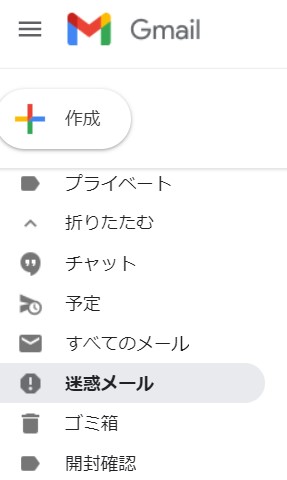
迷惑メールフォルダを選択し、迷惑メールフォルダから出したいメルマガを開きましょう。
上部にある「迷惑メールではない」ボタンをクリックすれば完了です。

とても簡単なので、すぐに設定できますよね!
お得な情報を受け取るためにも、ぜひ今すぐ「迷惑メールではない」設定をしてください。
Gmailで受信フォルダを設定すると便利!
Gmailにたくさんのメールが届き、大事なメルマガが埋もれてしまっていませんか。
埋もれてしまうとついつい大事なメールを見落としてしまいますよね。
それを避けるためにも、Gmailをフォルダ分けするのがおすすめです。
まずはフォルダ分けしたいメルマガを開きます。
次に右上にある三点ボタンをクリックしましょう。

コンテキストメニューが表示されたら「メールの自動振り分け設定」を選択してください。
次のような画面が浮上します。
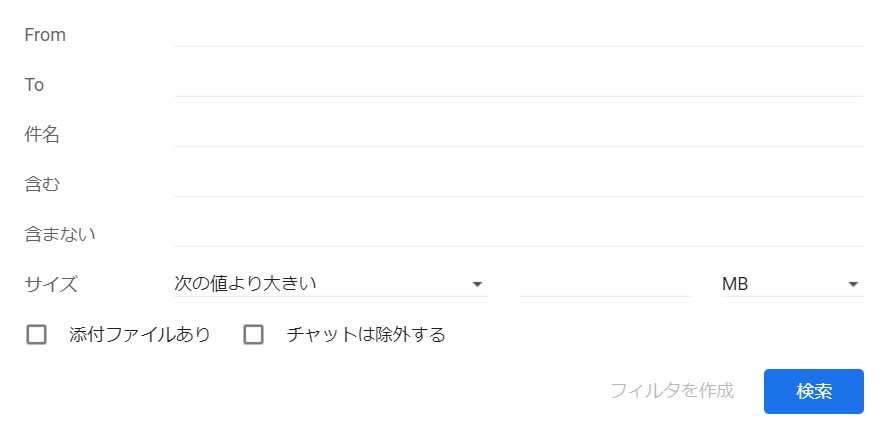
「From」の欄には、既にアドレスが表示された状態になっているはずです。
もし表示されていなければ、フォルダ分けしたいメールのアドレスを入れましょう。
下部の「フィルタの作成」をクリックすると、下記の画面が浮上します。
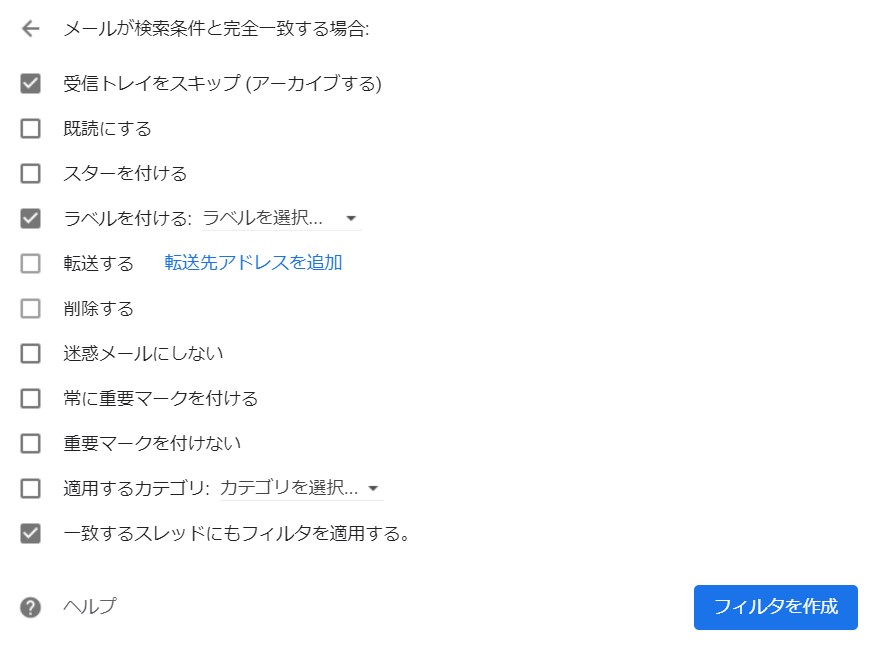
上の図のように
- 受信トレイをスキップ(アーカイブする)
- ラベルを付ける(新しいラベル)
- 一致するスレッドにもフィルタを適用する
の3か所にチェックを入れてください。
「新しいラベル」をクリックすると、フォルダ名を自分で設定できます。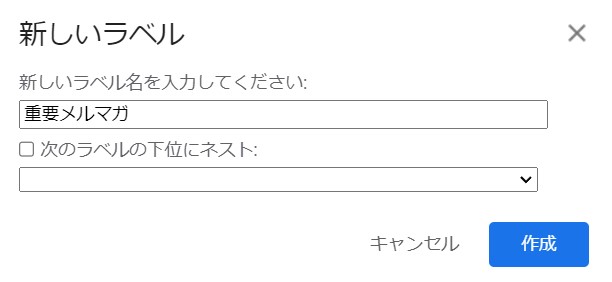
「作成」を押せば設定は完了です。
次回から設定したアドレスからのメールは新しいフォルダに振り分けられます。
たくさんのメールに埋もれてしまうこともないので、見落とす心配はありません。
迷惑メールに入ってしまうこともないでしょう。
Gmailでメルマガをフォルダ分けしたい場合は、ぜひ参考にしてください。
Gmailで迷惑メールでない設定をしておこう!
今回はGmeilに届いたメルマガを迷惑メールでない設定をする方法を解説いたしました。
せっかくのお得情報がたくさんのGmailに埋もれてしまうのは、もったいないですよね。
Gmailでフォルダ分け設定をすれば、埋もれることなくお得な情報をゲットすることができます。
Gmailでメルマガ受信をされている方は、ぜひ専用のフォルダを作成しましょう。
これからもお得な情報をたくさん発信していきますので、見落とすことなくチェックしてくださいね。