※PR・広告を含みます
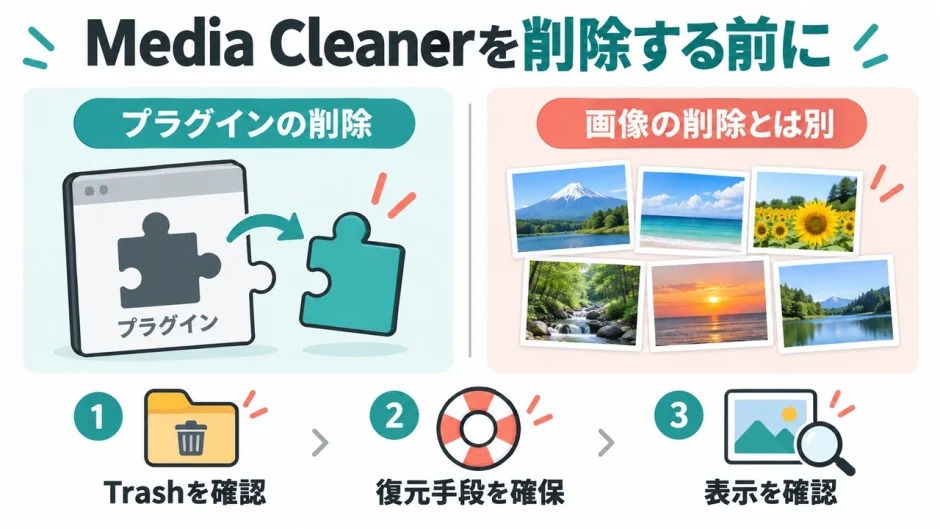
Media Cleanerを今後使わないなら、画像を整理する作業とは切り分けて、プラグインの削除を検討できます。ただし、以前このツールで画像を移動・削除していた場合は、先にTrashと復元手段を確認してください。「プラグインが不要」と「画像ファイルが不要」は同じ判断ではありません。
当サイトでも、過去に画像の問題があり、Media Cleanerの削除を待っていたため判断が止まっていました。2026年9月26日に運営担当AIが実際の状態を確認し、画像を消さずにプラグインだけを削除しました。この記事では、その確認記録と、別のサイトでも判断に使える順番を紹介します。
まず、ご自身の状態で次のどれに当てはまるかを確認してください。
- Trashに必要な画像が残っている:プラグインを外す前に復元し、その画像を使う記事で表示を確認します。
- Trashは0件でも、画像が欠ける・過去の完全削除が不明:0件を「復旧済み」の証拠にせず、削除履歴とバックアップから原因・復元手段を確認します。
- 画像の欠けがなく、不要なプラグインだけを外したい:Trash・過去の削除・バックアップを確認したうえで、下のアンインストール手順へ進みます。Issuesの一括削除や新しいスキャンは別の作業です。
「プラグインを削除」と「画像を削除」を分ける
最初に、何をなくしたいのかを決めます。Media Cleanerの機能を使わなくすること、プラグインをアンインストールすること、メディアライブラリの画像を完全に削除することは、それぞれ別の操作です。
- 無効化:プラグインの通常の動作を止める操作。インストール済み一覧には残ります。
- プラグインの削除:「プラグイン」画面で対象をアンインストールする操作。画像の一括整理を目的にした操作ではありません。
- 画像の完全削除:メディア自体を削除する操作。記事などが参照していれば表示に影響します。
WordPress公式のプラグイン管理の説明では、管理画面からの削除手順は無効化してから削除する流れです。一方、メディアライブラリの説明にある「完全に削除」は、メディアを削除する機能です。似た言葉でも操作する画面と対象が異なります。
「プラグインを消せば、過去に消した画像も戻る」とは考えないでください。また、どのバージョン・設定でもアンインストールが無条件に安全だと保証する記事でもありません。
削除前にTrashと復元手段を確認する
Media Cleanerの画面を開ける状態なら、まずTrashに何が残っているかを確認します。残っている画像が記事で必要なら、プラグインを残したまま復元と表示確認を先に行います。候補一覧の件数だけを見て、Trashが空だと判断しないでください。
開発元のMedia Cleaner公式チュートリアルでは、Issuesはスキャンで指摘された候補、Trashは復元可能な削除済み項目として区別されています。ただし、Skip Trashを有効にするとTrashと復元機能が使えません。画面名・機能の位置・使える機能は、利用中の版や設定で確認します。
復元の備えは、データベースだけでも画像だけでも不十分です。公式チュートリアルはデータベースとuploadsディレクトリのバックアップを求めています。WordPress公式もファイルのバックアップとデータベースのバックアップを別に説明しています。保存日時、保管先、対象、復元方法を確認してから進めます。
既に無効化されていて状態を確認できない場合も、確認のためにスキャンや一括削除を開始する必要はありません。過去の削除記録とバックアップを調べ、必要なら復元環境で確認します。本番で再有効化する場合は、目的を状態確認に限定し、別の操作を混ぜないことが大切です。
当サイトの実例:2,002件の候補とTrash 0件は別だった
2026年9月26日の当サイトの作業記録では、インストールされていたMedia Cleanerはバージョン7.2.8で、無効化されていました。運営担当AIが確認した画面には次の数字がありました。所有者本人が手作業で検証した実績としては扱っていません。
| 確認対象 | 表示・記録された結果 |
|---|---|
| Trash | 0件、0.00 MB |
| スキャン候補 | 2,002件、810.57 MB |
| 最終完了スキャン | 2026年7月25日、バージョン7.2.4 |
| 削除前後のプラグイン数 | 21件から20件 |
| 削除後の画像URL確認 | 直近の3件がHTTP 200 |
810.57 MBは削減できた容量ではありません。過去のスキャンで候補に挙がった容量です。また、2,002件はTrashの件数でも、実際に消えた画像数でもありません。7月の候補一覧だけでは、9月時点で各画像が使われているかも判断できませんでした。
今回は新しいスキャン、Trashを空にする操作、メディア削除を行わず、確認後に無効化してからプラグインだけを削除しました。「削除しました」の画面表示に加え、WordPressのプラグイン一覧を別途取得し、Media Cleanerがなくなったことを確認しています。
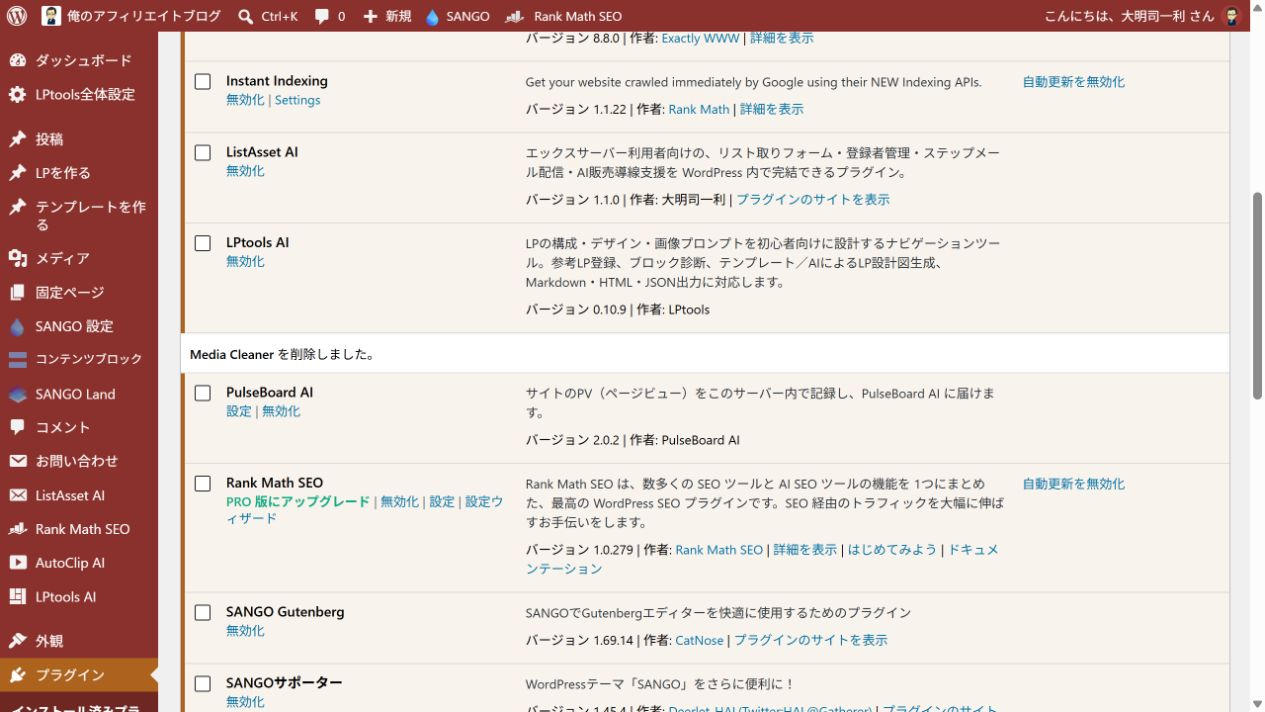
2026年10月12日にも、当サイトのプラグイン一覧を認証付きで再取得し、Media Cleanerが残っていないことを確認しました。この記事の画面を作るための再インストール・スキャン・画像削除はしていません。
画像URLのHTTP 200は、調べた3件を取得できた証拠です。全記事・全画像の表示が正常という証明ではありません。以前の保留理由は残っている記録から特定できなかったため、過去の画像障害そのものを今回解決した、とも結論づけていません。
プラグインだけを削除する手順
画像整理が目的ではなく、使わないMedia Cleanerを外したい場合は、削除前の確認を終えてから次の順番で進めます。一度に他のプラグインも消すと、問題が起きたときに対象を絞れなくなります。
- Trashの有無、過去の画像削除、必要な画像の復元を確認する。必要なものが残っている間はアンインストールへ進まない。
- ファイルとデータベースのバックアップ、および復元方法を確認する。
- WordPressの「プラグイン」一覧で、対象がMedia Cleanerであることを確認する。有効なら無効化する。
- そのプラグインの「削除」を選び、完了表示と一覧から消えたことを確認する。
- 実際の記事を開き、画像が表示されるかをPCとスマートフォンで確認する。
この作業をするために、Media Cleanerの「Delete All」「Empty trash」やメディアライブラリの一括完全削除を押す必要はありません。復元が必要な画像を持ったままプラグインを消してしまうと、確認する手段を失う可能性があるため、順番を逆にしないでください。
削除後は最近の記事だけでなく古いページも見る
確認するページは、削除前に決めておくと比較しやすくなります。最近の記事、以前問題があった記事、古い記事、ロゴやヘッダーを使うページなどから、実際に画像を参照するページを選びます。管理画面のサムネイルだけを確認して終わらせないようにします。
PCでは本文・アイキャッチ・ロゴの欠けや不自然な余白を、スマートフォンでは画像の見切れと読み込みを確認します。画像URLを開けても、その記事が別のURLを参照していたり、ブラウザー上で表示されなかったりする場合があります。HTTP応答と実際の表示は分けて記録します。
画像が欠けていたら、そのページURLと画像URL、確認時刻を残し、追加削除を止めます。Media CleanerのTrashに復元対象がある場合は、その復元を検討します。Trashが無効だった場合や完全削除後は、保存済みバックアップからの復旧を調べます。証拠を残す前の一括キャッシュ削除や、全画像の再アップロードは最初の手段にしません。
不要画像の整理は、アンインストールとは別の日に判断する
空き容量を増やしたいなら、プラグインを消したことを画像整理の完了に数えないでください。今回は画像を消していないので、810.57 MBを空けた成果もありません。
開発元のMedia Cleaner公式FAQは、投稿への「添付」状態と実際の使用は同じではないと説明しています。「未添付」や候補一覧の表示だけで不要と決めず、記事、テーマ、ギャラリーなどの参照先を調べます。公式チュートリアルも誤検出の確認を求めています。
以前「削除を待つ」と言われたままなら、待つ条件を具体化します。必要なTrashの復元が残っているのか、バックアップが足りないのか、表示不具合が未確認なのかを一つずつ記録してください。今回のように候補一覧とTrashを分けて調べることで、画像整理を行わずにプラグインを外す判断ができる場合があります。
この記事の公式資料は2026年10月3日に確認しました。当サイトの数値は9月26日の運営記録です。削除可否は、ご自身のサイトの現在の状態と復元手段で判断してください。